Tampilkan postingan dengan label CorelDraw. Tampilkan semua postingan

Rabu, 23 Oktober 2013

Memahami Fungsi Tool Box pada CorelDRAW X6

Toolbox adalah salah satu jenis toolbar yang berfungsi untuk membuat atau mengedit gambar. Diantara tool-tool yang terdapat dalam toolbox, ada beberapa tool yang memiliki flyout menu dengan ditandai sebuah gambar tanda panah kecil di pojok kanan bawah pada tool tersebut. Untuk menampilkan flyout menu tersebut kita bisa melakukannya dengan cara klik dan menahannya beberapa saat hingga keluar tool baru yang tersembunyi di dalamnya.
Pada CorelDRAW X6 sendiri ada 3 buah tool tambahan yang belum ada di corel versi sebelumnya, diantaranya adalah Twirl Tool, Attract Tool, dan Repel Tool.


Dibawah ini adalah penjelasan fungsi tool yang berada dalam toolbox:
a. Pick Tool (V)
Berfungsi untuk memilih, memiringkan / memutar, serta mengubah ukuran gambar.
b. Shape Edit Tool


  • Shape Tool (F10), berfungsi untuk merubah bentuk gambar.
  • Smudge Brush Tool, berfungsi untuk membuat efek distorsi pada obyek garis.
  • Roughen Brush Tool, berfungsi mengubah bagian outline pada garis vektor dari sebuah gambar.
  • Free Transform Tool (E), berfungsi untuk memutar gambar dengan bebas.
  • Twirl Tool, berfungsi untuk mengubah bentuk menjadi putaran seperti pusaran angin.
  • Attract Tool, berfungsi untuk mengubah outline menuju arah kursor layaknya magnet.
  • Repel Tool, fungsinya sama dengan attact tool, tetapi ke adah yang berlawanan.

c. Croop Tool


  • Croop Tool, berfungsi untuk memotong dan mengambil bagian gambar yang terseleksi dari gambar bitmap, dan membuang bagian gambar yang tidak terseleksi.
  • Knife Tool, berfungsi untuk memotong gambar.
  • Eraser Tool (X), berfungsi untuk menghapus bagian dari sebuah gambar yang tidak diperlukan.
  • Firtual Segment Delete, berfungsi untuk memotong bagian gambar yang berpotongan dengan gambar lain.


Senin, 21 Oktober 2013

Elegant Background Vector CDR / AI (Free Download)

Free Download Vector CorelDRAW  (CDR) / Adobe Ilustrator (AI)

Elegant vector, Template, Pattern, Background For Design

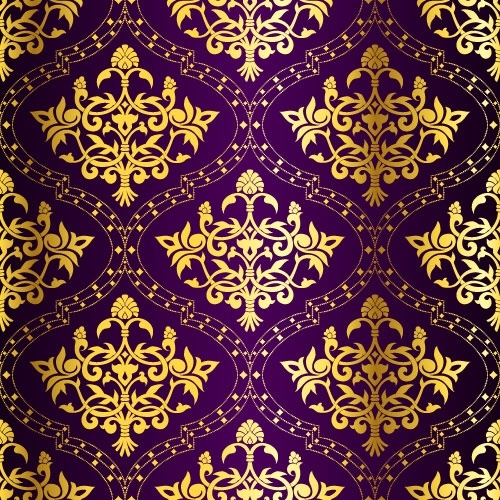
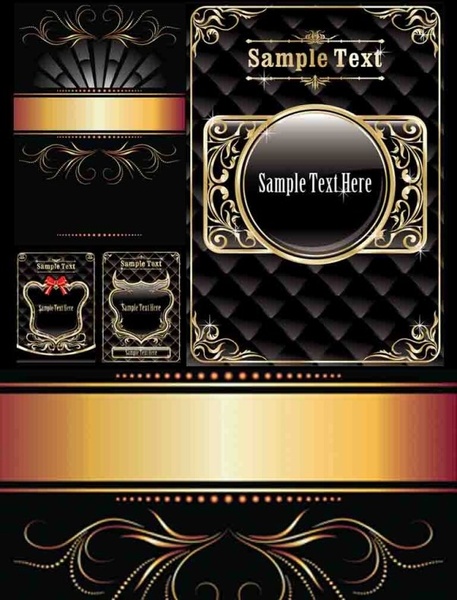
Elegant Gold Background

Brilliant Gold Background

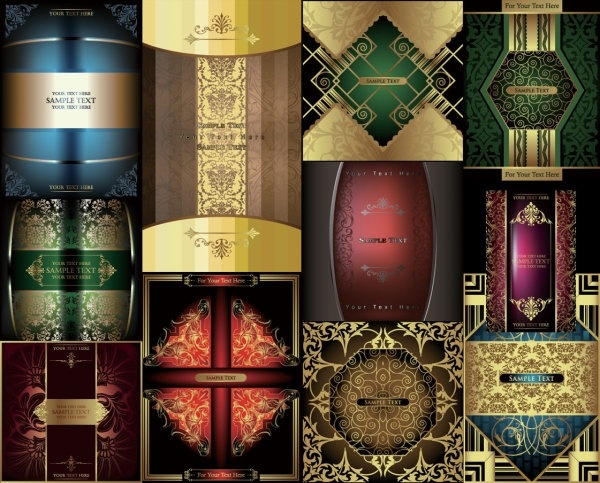
Gorgeous Fabric Background

Golden Background Vector

European Gorgeous Variety

More Download>>> Free Download Vector, Template, Background, Design, Brush, Pattern, And More

Senin, 14 Oktober 2013

Free Download Kalender Vector / Template Kalender

Perjalanan tahun 2013 ini sudah hampir habis, tak lama lagi akan berganti ke lembaran baru tahun 2014. Buat sobat yang pengen buat sesuatu yang baru sekarang saatnya, kalo tiap tahun kita selalu beli ataupun di kasih, sekarang mungkin sobat pengen buat kalender sendiri. Berikut ada beberapa contoh Vector / Template desain Kalender yang mungkin bisa sobat gunakan, gak usah nulis lagi angkanya, tinggal sobat otak-atik sesuai keinginan sobat, atau background Templatenya di ganti dengan foto Sobat bareng keluarga, atau sang kekasih ceileeeeh. Apalagi penampakan kekasihnya kayak ini nih >>>Sang Kekasih>>> Subhanallah tambah keren tuh Sob.

Free Design Calender Vector / Template Calender Keren Format Corel Draw, Adobe Illustrator , EPS.
Buat kalian yang bingung desain buat Kalender, ini dia cocok buat referensi langsung download, Gratis tinggal sedot disini dah Sob... Langsung ke TKP (Tempat Kejadian PenDownload'an) :D

Kalender Vector Design 1

Kalender Vector Design 2

Kalender Vector Design 3
Kalender Vector Design 4
Kalender Vector Design 5

Saran nih, bagi Sobat pengguna setia Corel Draw, ambil vector yang kapsitasnya kecil, Max 3 MB. di kuatirkan vector yang telah di Download tidak bisa ke buka di corel.
Semoga posting ini dapat membantu, dan menambah wawasan Sobat-sobat sekalian. Teruslah berkreasi

Untuk lebih banyak Vector masuk sini Sob>>> Download Vector, Template, Wallpaper, Background, icon, Brush Photoshop, Font

Langkah Download>>>klik pada thumbnail "Gambar" Vector di atas. Setelah itu akan keluar tab baru, dan tunggu beberapa saat. Download akan keluar secara otomatis. Klik simpan atau Start Download.

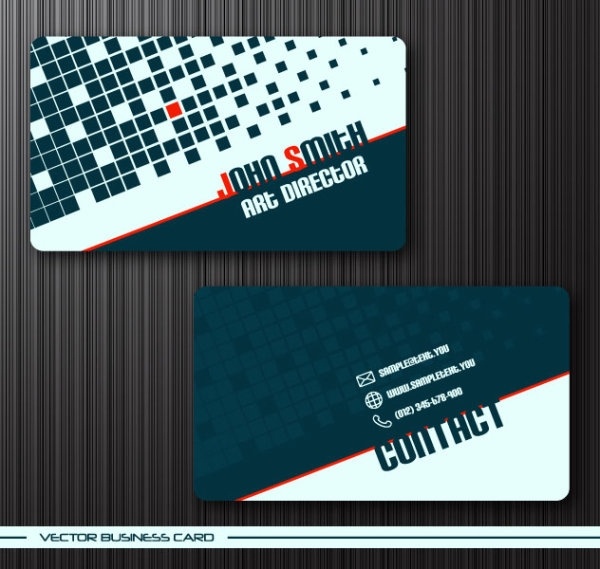
Free Vector - Name Card

Free Elegant Name Card Vector 

Bussines Card Vector 1

Bussines Card Vector 2

Senin, 07 Oktober 2013

WPAP Tutorial – Shakira


BERIKUT INI ADALAH LANGKAH CARA MEMBUAT WPAP SHAKIRA ...

SAYA HARAP BERGUNA BAGI ANDA.

Persyaratan: COREL DRAW, SAYA SARANKAN COREL DRAW X5 ATAU SETIDAKNYA X4 YANG FILL SMART TOOLNYA SUDAH TERSEDIA + DENGAN PICKER TOOL DI DALAMNYA


Langkah 000
Pertama, pilih foto yang Anda inginkan dan membawanya ke jendela Corel, Anda dapat menggunakan impor atau hanya drag gambar ke jendela Corel. mengubah ukurannya sehingga pas untuk template kertas. menyesuaikan kecerahan dan kontras atau apa pun yang Anda ingin membuat gambar ini lebih baik. kemudian setelah Anda selesai dengan semua hal, LOCK gambar ini dengan "klik kanan -> lock" ... dan Anda siap untuk langkah berikutnya.
untuk membuka klik kanan gambar terkunci dan klik unlock.

Langkah 001freehandtoolmenggunakan "TOOL freehand" membuat garis yang terhubung pada setiap aspek yang berbeda dari foto. aspek yaitu [kecerahan, warna perbedaan, saturasi, dll.] atau Anda dapat meningkatkan garis sendiri. jalur tersebut harus terhubung atau persimpangan karena kita akan mengisinya dengan warna menggunakan ember cat atau Smart tool. jika tidak maka warna akan bocor ke daerah lingkungan. untuk menghindari kebocoran tekan "ALT + Z" shortcut untuk "Snap to Obyek", sehingga setiap kali Anda harus dekat ke titik itu akan patah. tekan shortcut itu lagi untuk mematikannya.
coba langkah ini